Daten des Bundes (swisstopo)
Präfix: chd
Laden Sie Dateien aus vier Datenkatalogen herunter und fügen Sie sie zur Karte hinzu:
- dem des Geoportals des Bundes, data.geo.admin.ch, betrieben von swisstopo: Höhenmodelle, Luftbilder, Grenzen, Karten und mehr;
- geodienste.ch, den Geodaten aller Kantone in den Datenmodellen des Bundes;
- viageo.ch, den Geodaten von Kantonen und Gemeinden;
- geo.bs.ch, den Geodaten des Kantons Basel-Stadt.
Das Geoportal wird immer durchsucht, geodienste.ch standardmässig, die anderen sobald sie gewählt sind: beim ersten Start des Plugins oder in seiner Konfiguration.
Die Suche berücksichtigt die Namen der Datensätze. Jeder Katalog listet seine Resultate unter seinem eigenen Namen auf und ist eine eigene Suche in den Optionen von QGIS: Deaktivieren Sie einen, um ihn auszulassen, oder geben Sie ihm ein eigenes Präfix.
Ein Datensatz mit wenigen Dateien
Geben Sie chd swissboundaries3d ein. Hat ein Datensatz nur wenige Dateien,
werden sie direkt mit ihrem Format aufgelistet.
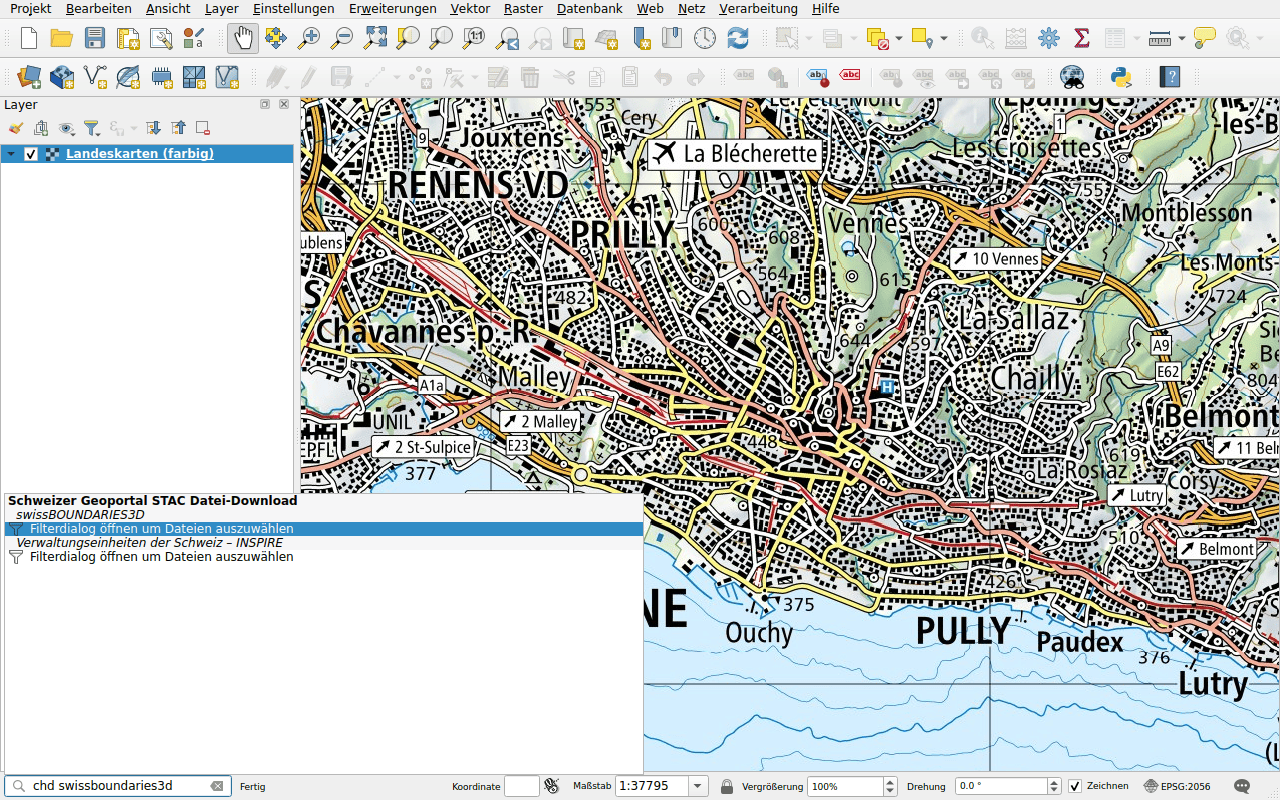
Doppelklicken Sie auf eine Datei und wählen Sie einen Ordner: Die Datei wird heruntergeladen und dann zur Karte hinzugefügt. Archive (ZIP) des Geoportals werden nur heruntergeladen, ausser sie enthalten eine Punktwolke, wie swissSURFACE3D bis 2023: Die Punktwolke wird neben dem Archiv entpackt und zur Karte hinzugefügt. QGIS indexiert sie, bevor es sie anzeigt, was einen Moment dauert.
Dateien, die QGIS über das Netzwerk lesen kann, etwa Cloud Optimized GeoTIFF und Cloud Optimized Point Cloud (COPC), erscheinen zweimal: Der zweite Eintrag, mit gestreamt gekennzeichnet, fügt die Datei zur Karte hinzu, ohne sie herunterzuladen.
Ein Datensatz mit vielen Dateien
Geben Sie chd swissalti3d ein. Das Höhenmodell ist in Kacheln von einem
Quadratkilometer unterteilt, zu viele für eine Liste: Das Resultat öffnet ein
Filterfenster.
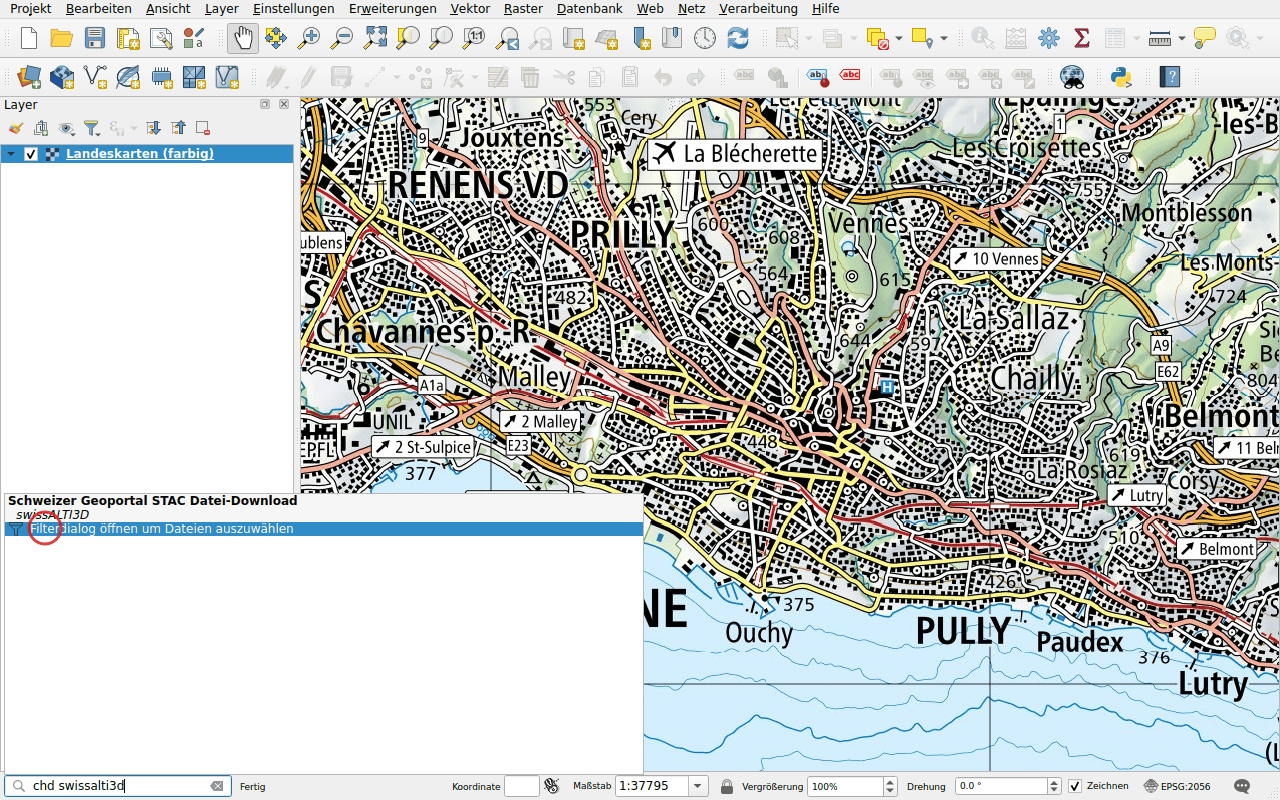
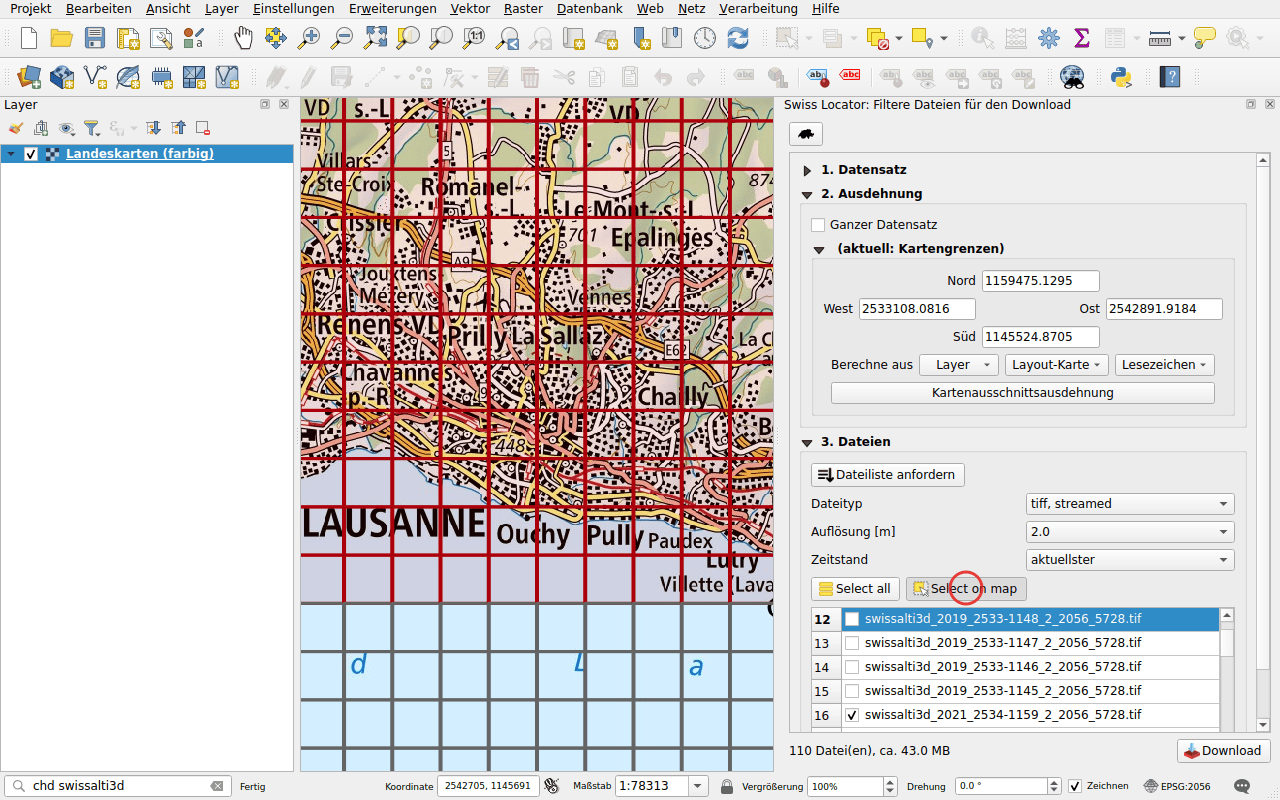
Im Bedienfeld Swiss Locator: Filtere Dateien für den Download:
- Ausdehnung: standardmässig die Dateien im aktuellen Kartenausschnitt. Möglich sind auch die gesamte Ausdehnung des Datensatzes, die Ausdehnung eines Layers, eine Layout-Karte oder ein Lesezeichen.
- Klicken Sie auf Dateiliste anfordern und wählen Sie dann Dateityp, Auflösung und Zeitstand. Die Umrisse der Dateien werden auf der Karte gezeichnet.
- Wählen Sie die Dateien: Haken Sie sie in der Liste an oder ab, oder alle auf einmal mit Select all oder Deselect all. Mit Select on map klicken Sie auf einen Umriss, um seine Dateien aus- oder abzuwählen, oder ziehen ein Rechteck auf, um die Dateien auszuwählen, die es berührt; halten Sie dabei Ctrl gedrückt, um sie abzuwählen.
- Klicken Sie auf Download.
Wie viele Dateien direkt in der Suchleiste aufgelistet werden, lässt sich in der Konfiguration einstellen.