Données fédérales (swisstopo)
Préfixe : chd
Téléchargez des fichiers et ajoutez-les à la carte, depuis quatre catalogues de données :
- celui du géoportail fédéral, data.geo.admin.ch, exploité par swisstopo : modèles altimétriques, images aériennes, limites, cartes et plus encore ;
- geodienste.ch, les géodonnées de tous les cantons, dans les modèles de données de la Confédération ;
- viageo.ch, les géodonnées des cantons et des communes ;
- geo.bs.ch, les géodonnées du canton de Bâle-Ville.
Le géoportail est toujours recherché, geodienste.ch par défaut ; les autres une fois choisis, au premier lancement de l'extension ou dans sa configuration.
La recherche porte sur les noms des jeux de données. Chaque catalogue liste ses résultats sous son propre nom, et est une recherche à part dans les options de QGIS : décochez-en un pour l'écarter, ou donnez-lui son propre préfixe.
Un jeu de données de quelques fichiers
Tapez chd swissboundaries3d. Quand un jeu de données a peu de fichiers, ils
sont listés directement, avec leur format.
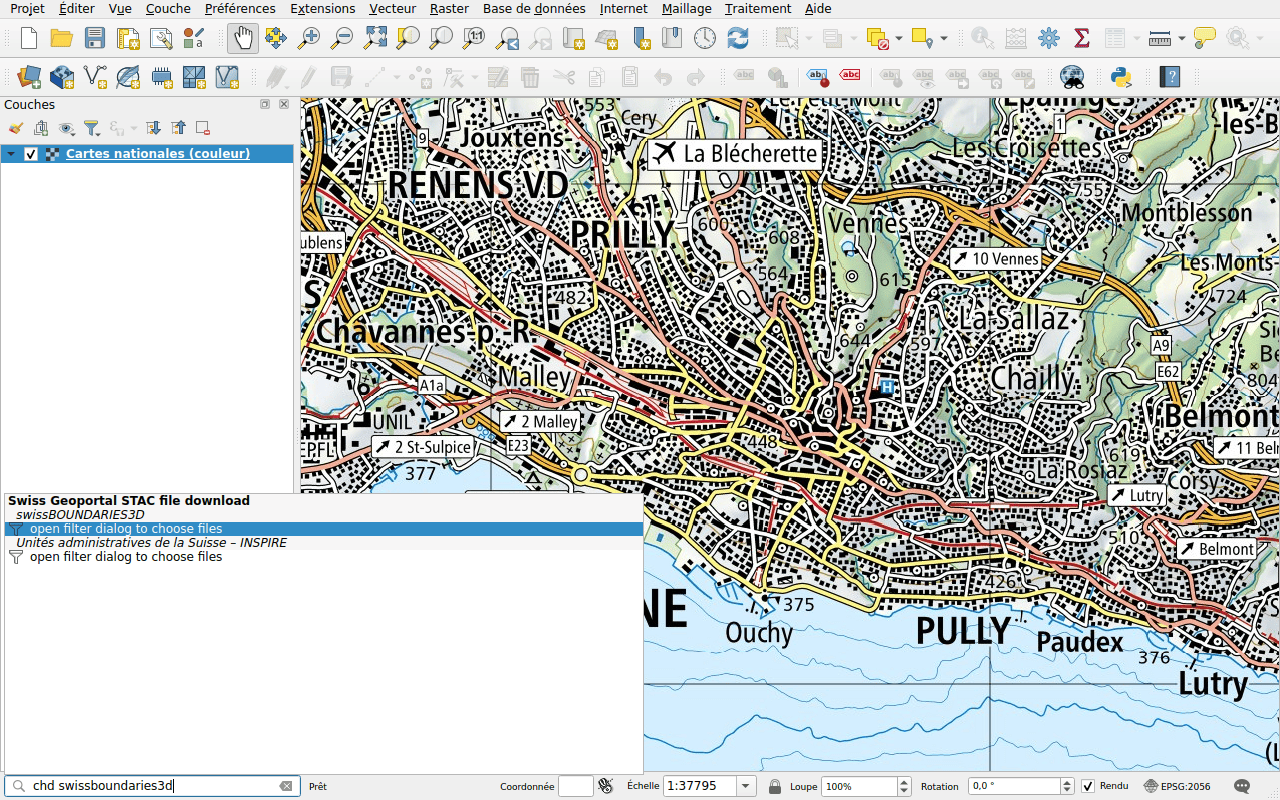
Double-cliquez sur un fichier et choisissez un dossier : le fichier est téléchargé, puis ajouté à la carte. Les archives (ZIP) du géoportail sont seulement téléchargées, sauf si elles contiennent un nuage de points, comme swissSURFACE3D jusqu'en 2023 : le nuage de points est extrait à côté de l'archive et ajouté à la carte. QGIS l'indexe avant de l'afficher, ce qui prend un moment.
Les fichiers que QGIS peut lire par le réseau, comme les Cloud Optimized GeoTIFF et les Cloud Optimized Point Cloud (COPC), sont listés deux fois : la seconde entrée, marquée streamed, ajoute le fichier à la carte sans le télécharger.
Un jeu de données de nombreux fichiers
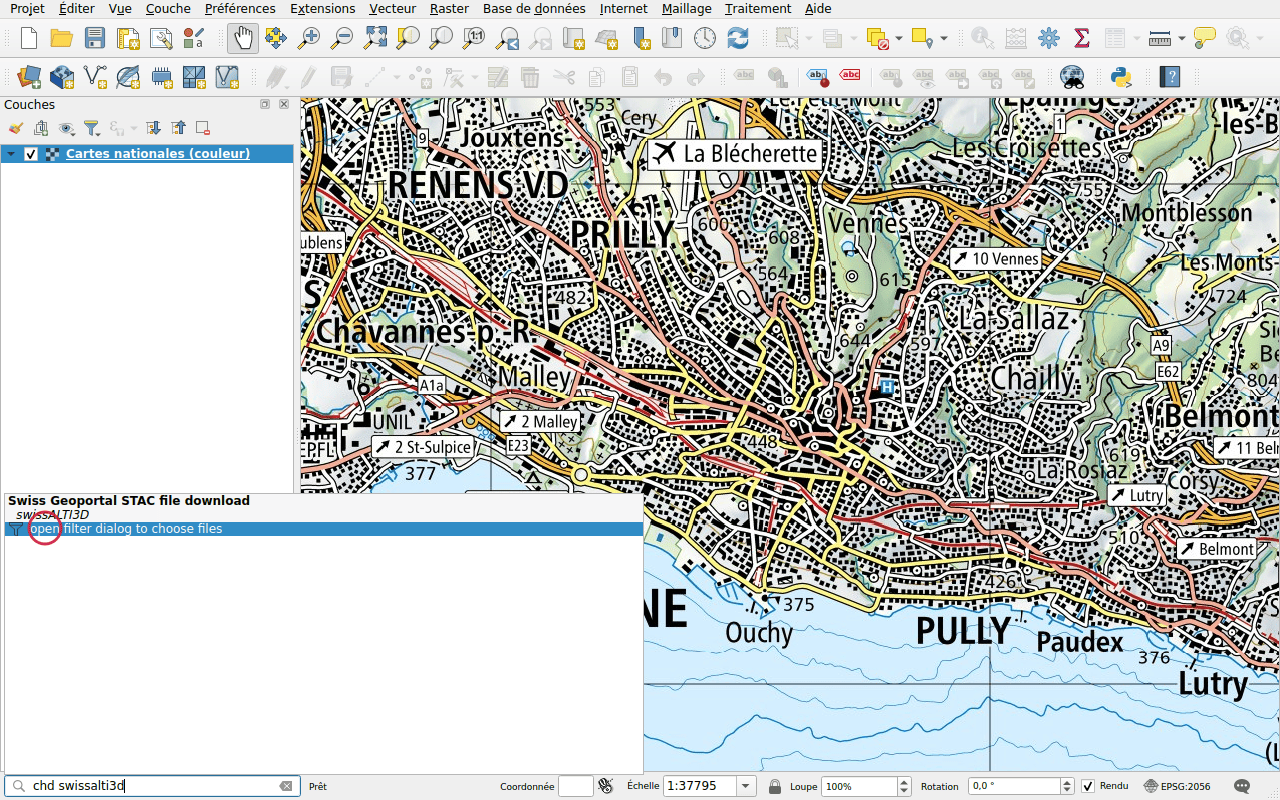
Tapez chd swissalti3d. Le modèle altimétrique est découpé en tuiles d'un
kilomètre carré, trop nombreuses pour être listées : le résultat ouvre un
panneau de filtre.
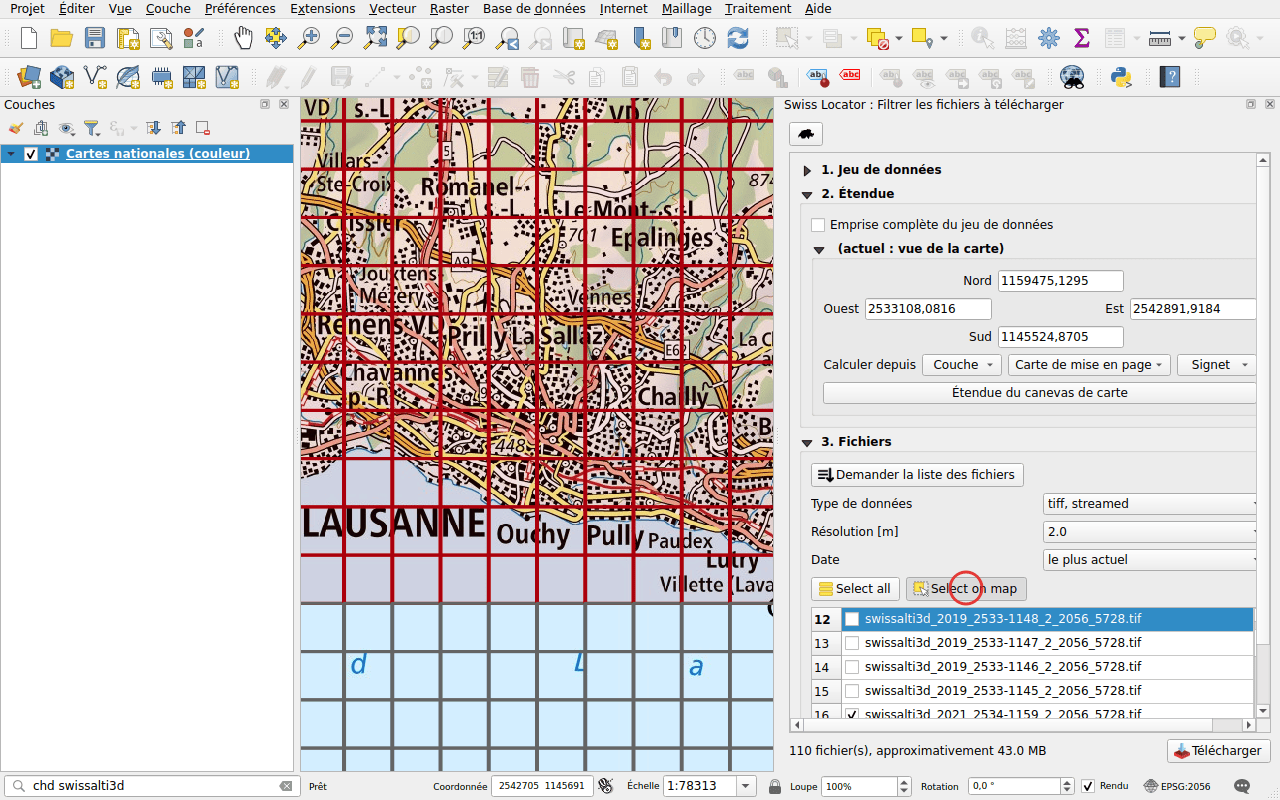
Dans le panneau Swiss Locator : Filtrer les fichiers à télécharger :
- Étendue : par défaut, les fichiers qui couvrent la vue de la carte. Ce peut aussi être l'emprise complète du jeu de données, l'étendue d'une couche, d'une carte de mise en page ou d'un signet.
- Cliquez sur Demander la liste des fichiers, puis choisissez le Type de données, la Résolution [m] et la Date. Les emprises des fichiers sont dessinées sur la carte.
- Choisissez les fichiers : cochez-les ou décochez-les dans la liste, ou tous à la fois avec Select all ou Deselect all. Avec Select on map, cliquez sur une emprise pour sélectionner ou désélectionner ses fichiers, ou tracez un rectangle pour sélectionner les fichiers qu'il touche ; tenez Ctrl enfoncée en le traçant pour les désélectionner.
- Cliquez sur Télécharger.
Le nombre de fichiers listés directement dans la barre de localisation peut être défini dans la configuration.