Dati federali (swisstopo)
Prefisso: chd
Scaricare file e aggiungerli alla mappa, da quattro cataloghi di dati:
- quello del geoportale federale, data.geo.admin.ch, gestito da swisstopo: modelli altimetrici, immagini aeree, confini, carte e altro ancora;
- geodienste.ch, i geodati di tutti i cantoni, nei modelli di dati della Confederazione;
- viageo.ch, i geodati di cantoni e comuni;
- geo.bs.ch, i geodati del Cantone di Basilea Città.
Il geoportale è sempre cercato, geodienste.ch per impostazione predefinita; gli altri una volta scelti, al primo avvio del plugin o nella sua configurazione.
La ricerca considera i nomi dei set di dati. Ogni catalogo elenca i suoi risultati sotto il proprio nome, ed è una ricerca a sé nelle opzioni di QGIS: deselezionarne uno per escluderlo, o dargli un prefisso proprio.
Un set di dati con pochi file
Digitare chd swissboundaries3d. Quando un set di dati ha pochi file, questi
vengono elencati direttamente, con il loro formato.
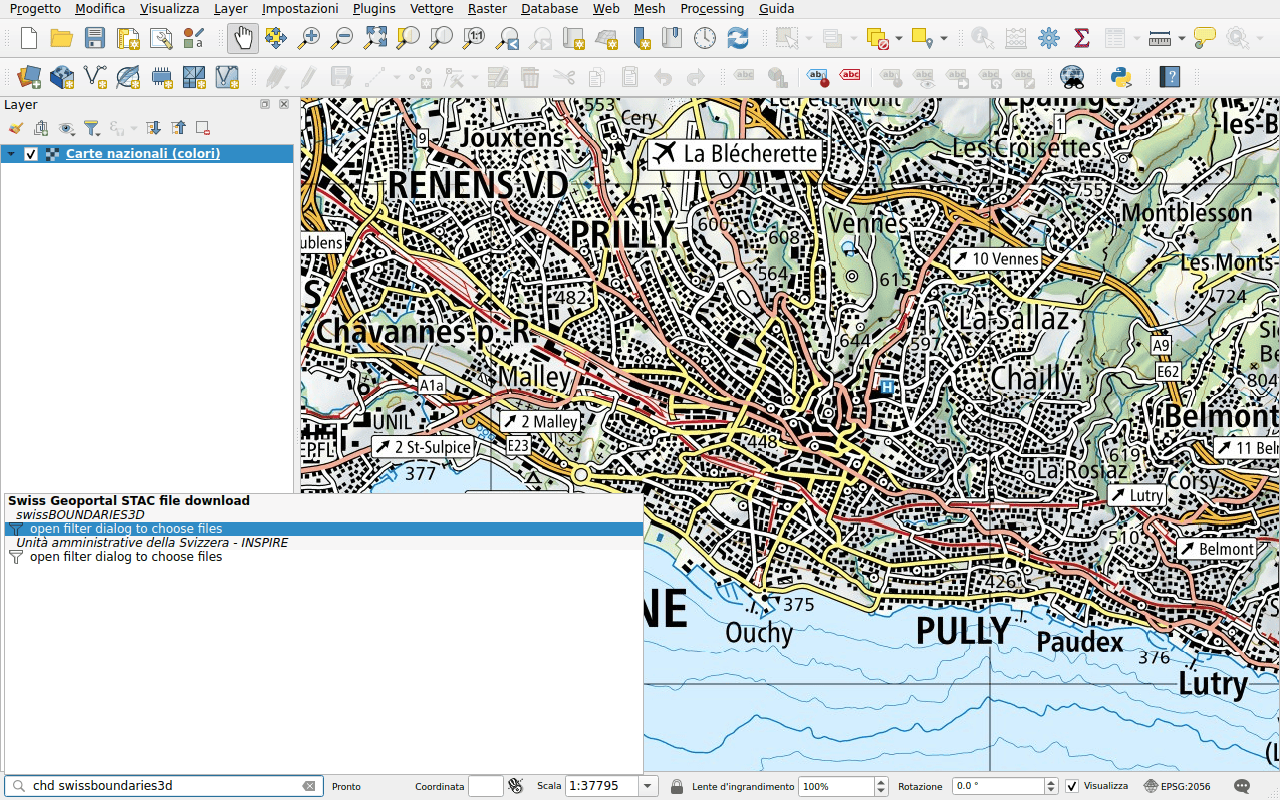
Fare doppio clic su un file e scegliere una cartella: il file viene scaricato, poi aggiunto alla mappa. Gli archivi (ZIP) del geoportale vengono solo scaricati, salvo se contengono una nuvola di punti, come swissSURFACE3D fino al 2023: la nuvola di punti viene estratta accanto all'archivio e aggiunta alla mappa. QGIS la indicizza prima di visualizzarla, il che richiede un momento.
I file che QGIS può leggere via rete, come i Cloud Optimized GeoTIFF e i Cloud Optimized Point Cloud (COPC), sono elencati due volte: la seconda voce, contrassegnata con streamed, aggiunge il file alla mappa senza scaricarlo.
Un set di dati con molti file
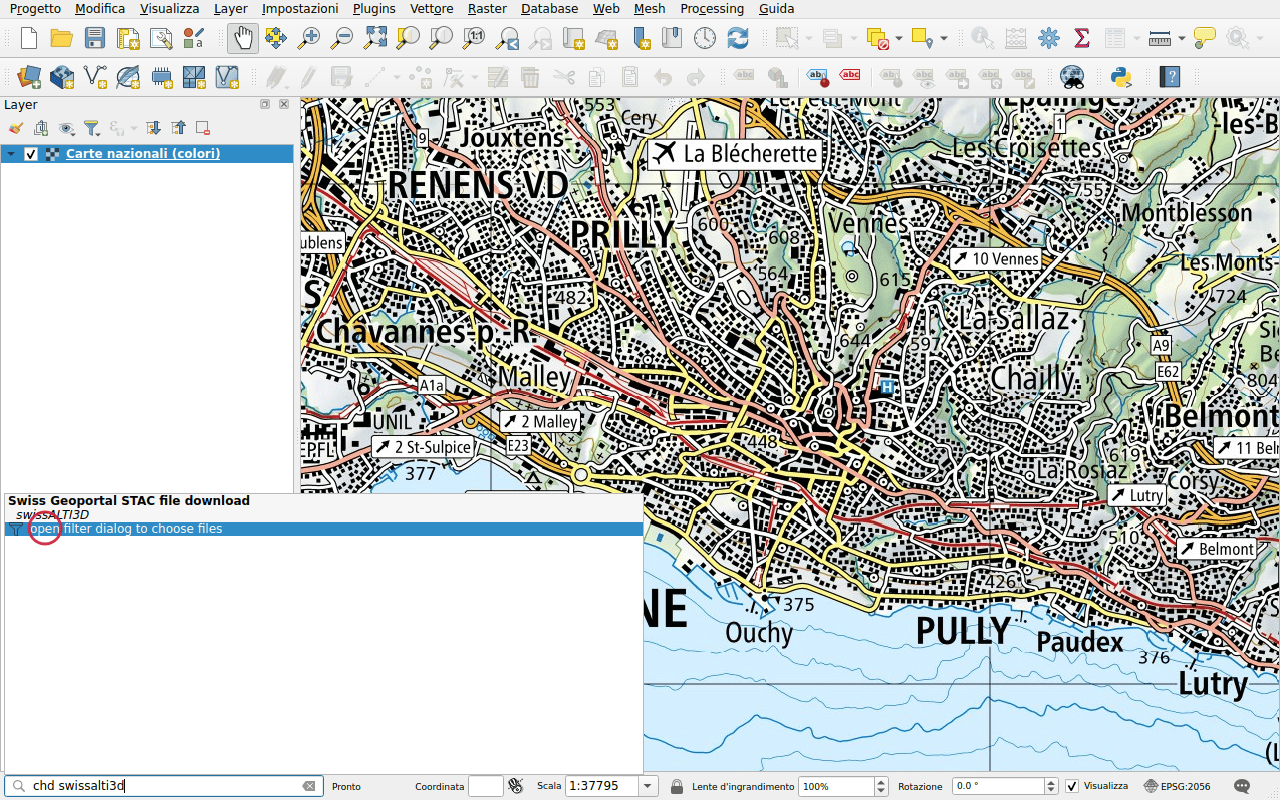
Digitare chd swissalti3d. Il modello altimetrico è suddiviso in riquadri di un
chilometro quadrato, troppi per essere elencati: il risultato apre un pannello
di filtro.
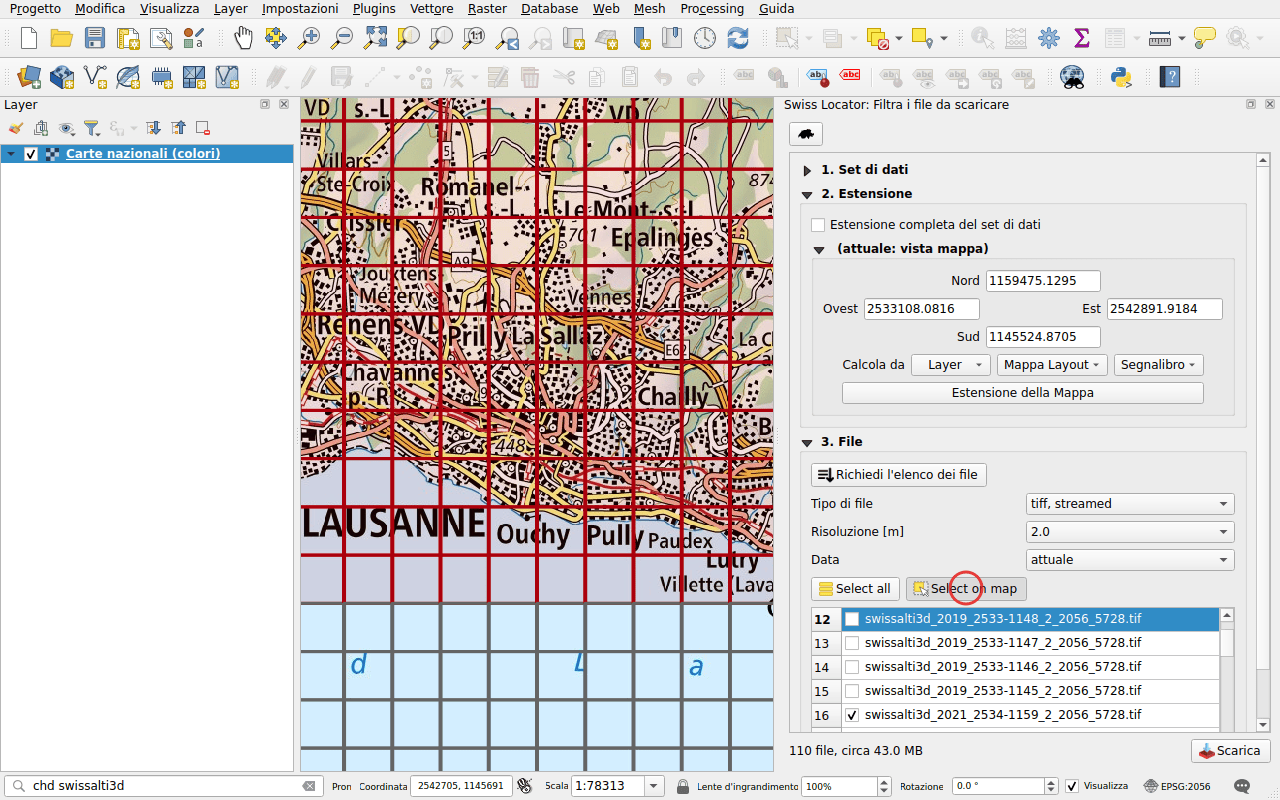
Nel pannello Swiss Locator: Filtra i file da scaricare:
- Estensione: per impostazione predefinita, i file che coprono la vista della mappa. Può essere anche l'estensione completa del set di dati, l'estensione di un layer, di una mappa di un layout di stampa o di un segnalibro.
- Fare clic su Richiedi l'elenco dei file, poi scegliere il Tipo di file, la Risoluzione [m] e la Data. I contorni dei file vengono disegnati sulla mappa.
- Scegliere i file: selezionarli o deselezionarli nell'elenco, oppure tutti insieme con Select all o Deselect all. Con Select on map, fare clic su un contorno per selezionare o deselezionare i suoi file, oppure trascinare un rettangolo per selezionare i file che tocca; tenere premuto Ctrl durante il trascinamento per deselezionarli.
- Fare clic su Scarica.
Il numero di file elencati direttamente nella barra di localizzazione può essere impostato nella configurazione.