Daten Export Workflow
Du kannst deine Daten aus einer physischen Datenbank in eine xtf-Datei (INTERLIS-Transferdatei) exportieren.
Der Wizard kann über den Toolbar-Icon geöffnet werden oder über das Menu mit Datenbank > Model Baker > Import/Export Wizard.
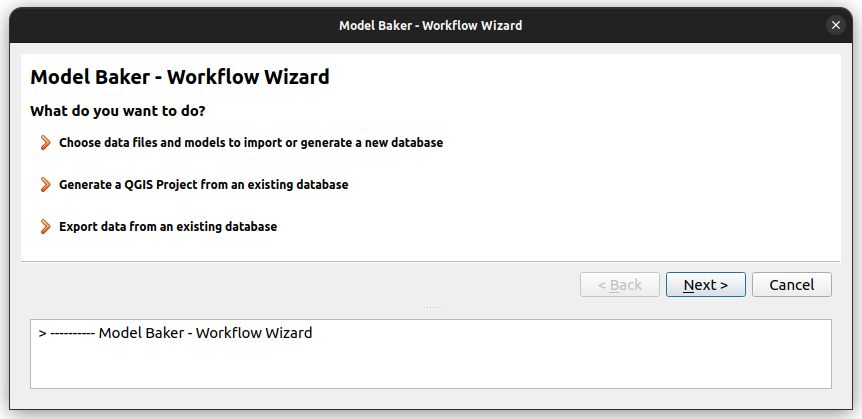
Wähle Exportiere Daten aus einer bestehenden Datenbank.
1. Databank Konfiguration
Zuerst musst du eine Datenbankschema oder -file auswählen von dem du deine Daten exportieren möchtest.
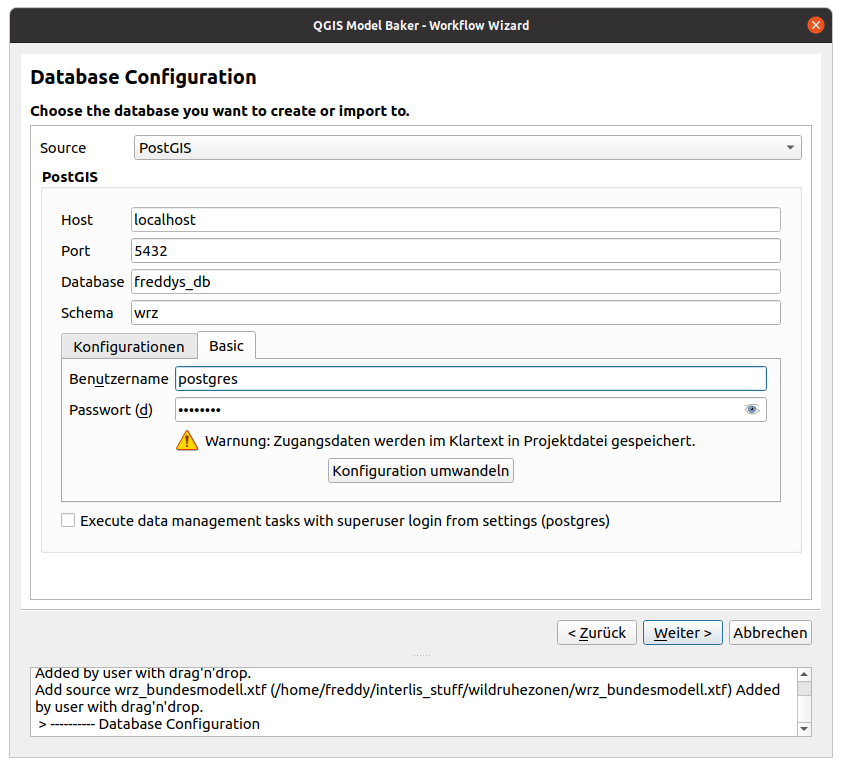
Für eine detailiertere Beschreibung der Verbindungsparameter, siehe die Beschreibung im Import Workflow.
Wenn die Datenbank oder das Schema / File nicht existiert, erscheint eine Warnung.
2. Exportiere Daten
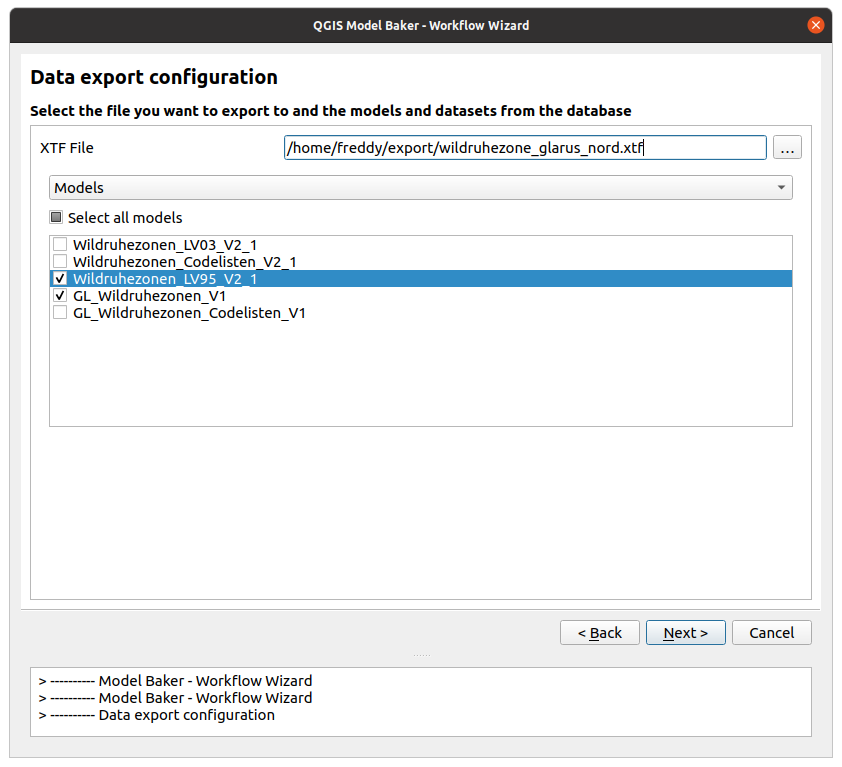
XTF Datei
Setze die xtf Datei, in die du deine Daten exportieren möchtest.
Filterung
Du kannst die Daten entweder per Modelle oder - falls die Datenbank das Dataset und Basket Handling unterstützt - per Datasets oder Behälter filtern. Aber nur eine Art von Filter (--model, --dataset, --basket) wird dem ili2db Kommando übergeben (es würde keine Konjunktion (UND), sondern eine Disjunktion (ODER) ergeben, wenn mehrere Parameter angegeben werden (was nicht wirklich genutzt wird). Eine Konjunktion kann immer noch durch die Auswahl der kleinsten Instanz (Behälter) durchgeführt werden.)
Export-Modelle
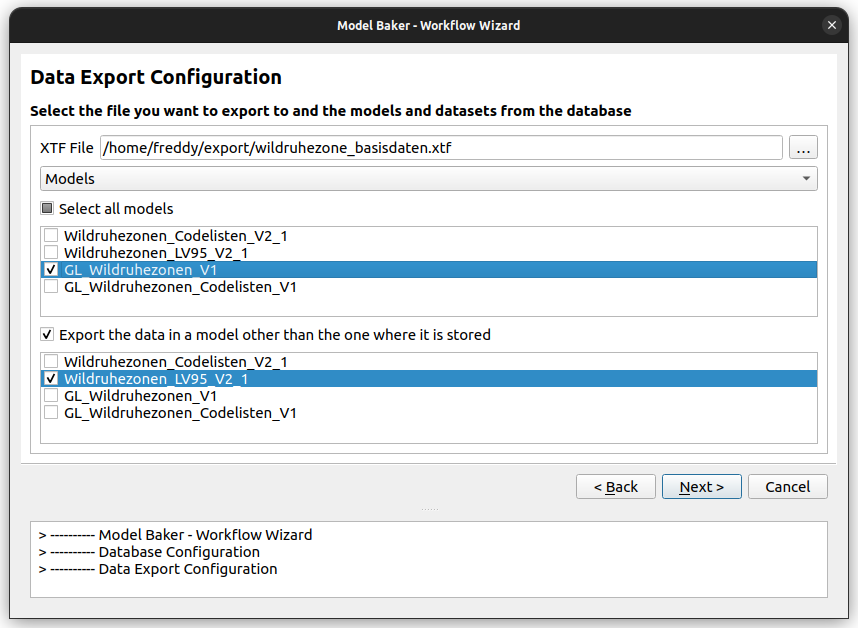
Die Export-Modelle definieren nicht die Daten, die exportiert werden sollen, sondern in welchem Format sie exportiert werden sollen. Dies ist relevant, wenn du erweiterte Modelle verwendest: Du hast deine Daten in deinem erweiterten Modell gespeichert, exportierst sie aber im Format des Basismodells.
Note
Wenn kein Modell ausgewählt ist, werden die Daten in dem Format des Modells exportiert, in dem sie gespeichert sind. Die Auswahl mehrerer Modelle ist hier sinnvoll, wenn du mehrere erweiterte Modelle hast.
3. Führe ili2db Sessions aus
Im nächsten Schritt kannst du in einem einzigen ili2db Kommando den Export starten.
Mit dem  neben Ausführen werden die Optionen zur Verfügung gestellt, den Kommando ohne Validierung auszuführen oder den Kommando manuell anzupassen.
Datenvalidierung
Wenn du bei deiner Export-Session nicht Ausführen ohne Validierung gewählt hast, werden die Daten gegen ihre INTERLIS-Modelle validiert. Wenn diese Validierung nicht erfolgreich war, schlägt der Export fehl.
Um deine Daten schon vorgängig gegen ihre INTERLIS Modelle zu prüfen, benutze den Model Baker Daten Validator.