Quick Visualizer
Die Quick-Visualizer-Funktion ermöglicht es dir, deine Daten sofort anzuzeigen – unabhängig davon, ob sie valide sind oder nicht.
Warum Quick Visualizer?
Da der GDAL-Treiber INTERLIS 2.4 nicht unterstützt und somit das einfache Drag-and-Drop in QGIS zur Ansicht der Daten aus einem XTF nicht mehr zur Verfügung steht, schliesst der Quick Visualizer diese Lücke.
Er erstellt ein GeoPackage im temporären Verzeichnis ohne Constraints (Bedingungen) und importiert die Daten ohne jegliche Validierung.
Note
Wenn keine Konfiguration für benutzerdefinierte Modell-Verzeichnis vorgenommen wurde, werden die Modelle aus dem üblichen http://model.interlis.ch und dem xtf-Verzeichnis (dem Verzeichnis, aus dem die gespeicherten Dateien stammen) bezogen. Wenn ein benutzerdefiniertes Modell-Verzeichnis existiert, überprüft er dieses und fügt, falls er das Modell dort nicht findet, automatisch das xtf-Verzeichnis hinzu.
Schritt für Schritt
Wenn du Dateien per Drag-and-Drop hineinziehst, erscheint neben dem Dialog, der dich fragt, ob du solche Dateien generell mit Model Baker öffnen möchtest, der folgende Dialog:
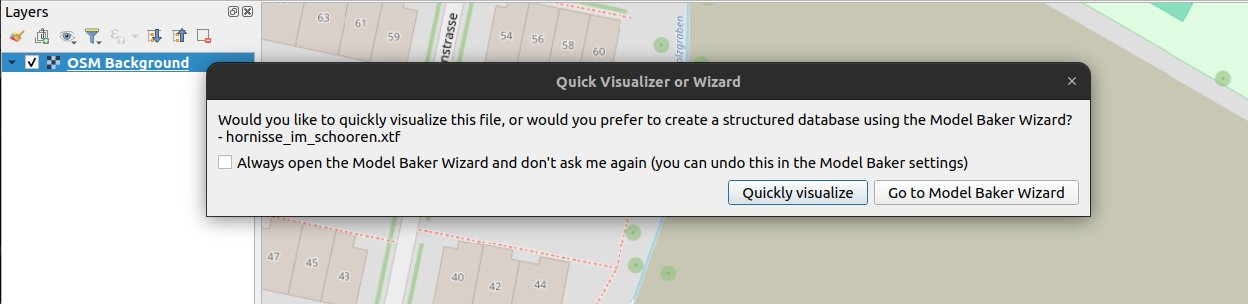
Hier kannst du entscheiden, ob du mit dem "normalen" Wizard fortfahren oder deine Daten schnell visualisieren möchtest. Wenn du dich für die schnelle Visualisierung entscheidest, werden die Dateien (ohne Constraints und Validierungen) importiert und die Layer erstellt.
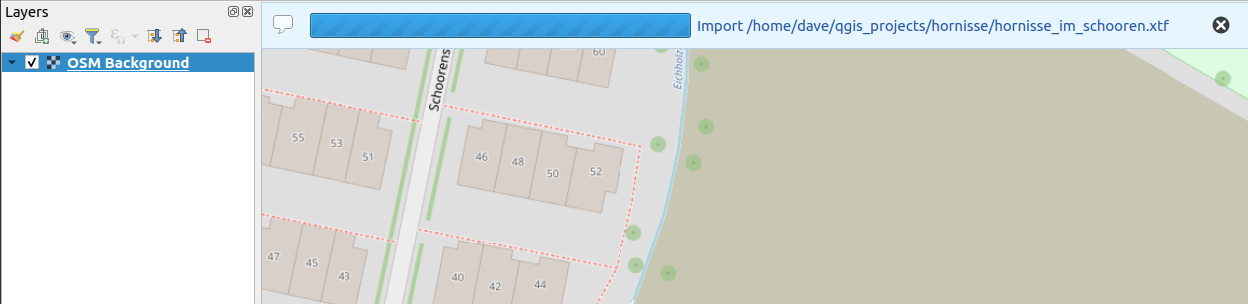
Du erhältst den Status in der Nachrichtenleiste.
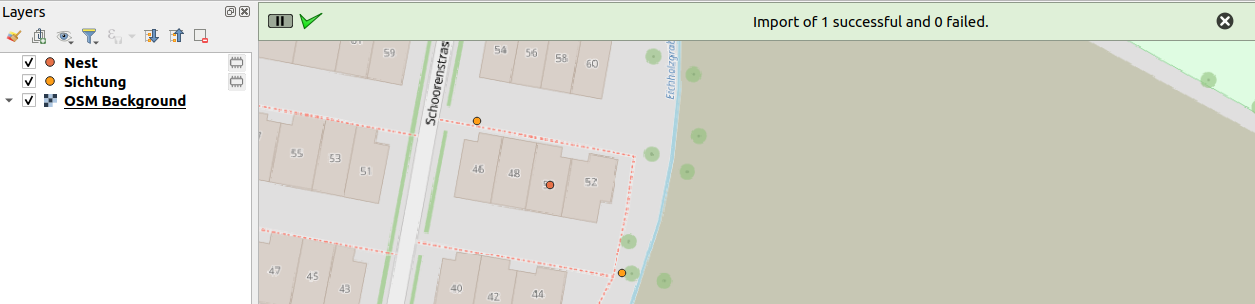
Und schliesslich die Rückmeldung.
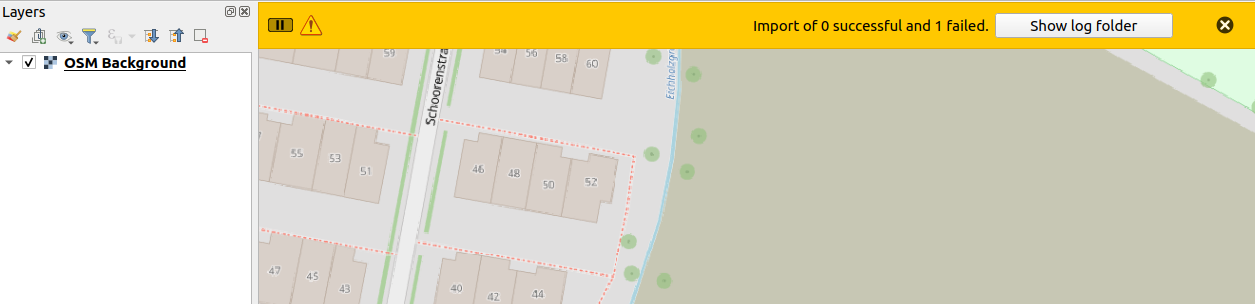
Oder bei Problemen (wie z. B. wenn kein Modell verfügbar ist), erhältst du eine negative Rückmeldung mit einer Schaltfläche zur Überprüfung der Logdateien.
Wenn du dich für die Verwendung des Wizards entscheidest (oder den Wizard manuell geöffnet hast (ohne Dateien hineinzuziehen)), kannst du den Quick Visualizer immer noch über den Button starten.

Note
Das bedeutet: Wenn du meistens den Wizard verwendest und dich der erste Dialog stört, kannst du dort always open wizard auswählen. Dann gelangst du beim Hineinziehen von Dateien direkt zum Wizard und hast trotzdem noch die Möglichkeit zur schnellen Visualisierung.